업무용 웹서비스·관리자 화면, 메뉴 대신 검색창 하나로 될까
협업 도구 'COMMAND OS'의 명령 검색(Ctrl+K), 'PATTERN CLOUD' 소개 페이지의 체험 보드, 메뉴가 네 개뿐인 'JUNCTION'의 교차로 메뉴 세 콘셉트 시안으로, 관리자 화면에서 메뉴를 검색으로 바꾸면 무엇이 달라지는지와 검색이 답이 아닌 경우를 정리했습니다.
업무용 웹서비스나 관리자 화면은 메뉴가 자꾸 늘어납니다. 처음엔 다섯 개였던 왼쪽 메뉴가 1년 뒤 스무 개가 되고, 직원은 "그 화면이 어디 있더라"를 검색창 대신 동료에게 묻습니다. 요즘 업무 도구들이 Ctrl+K 한 번으로 화면을 찾아가는 명령 검색을 넣는 이유입니다. 플랫폼 콘셉트 시안 세 개로, 메뉴를 검색으로 바꾸면 무엇이 달라지는지, 그리고 검색이 답이 아닌 경우는 언제인지 정리했습니다.
세 시안은 직접 눌러볼 수 있습니다. PC에서 Ctrl+K를 누르고 '보안'을 쳐 보세요.
COMMAND OS 시안 직접 눌러보기 → · PATTERN CLOUD · JUNCTION
1COMMAND OS: 왼쪽 메뉴가 검색 결과
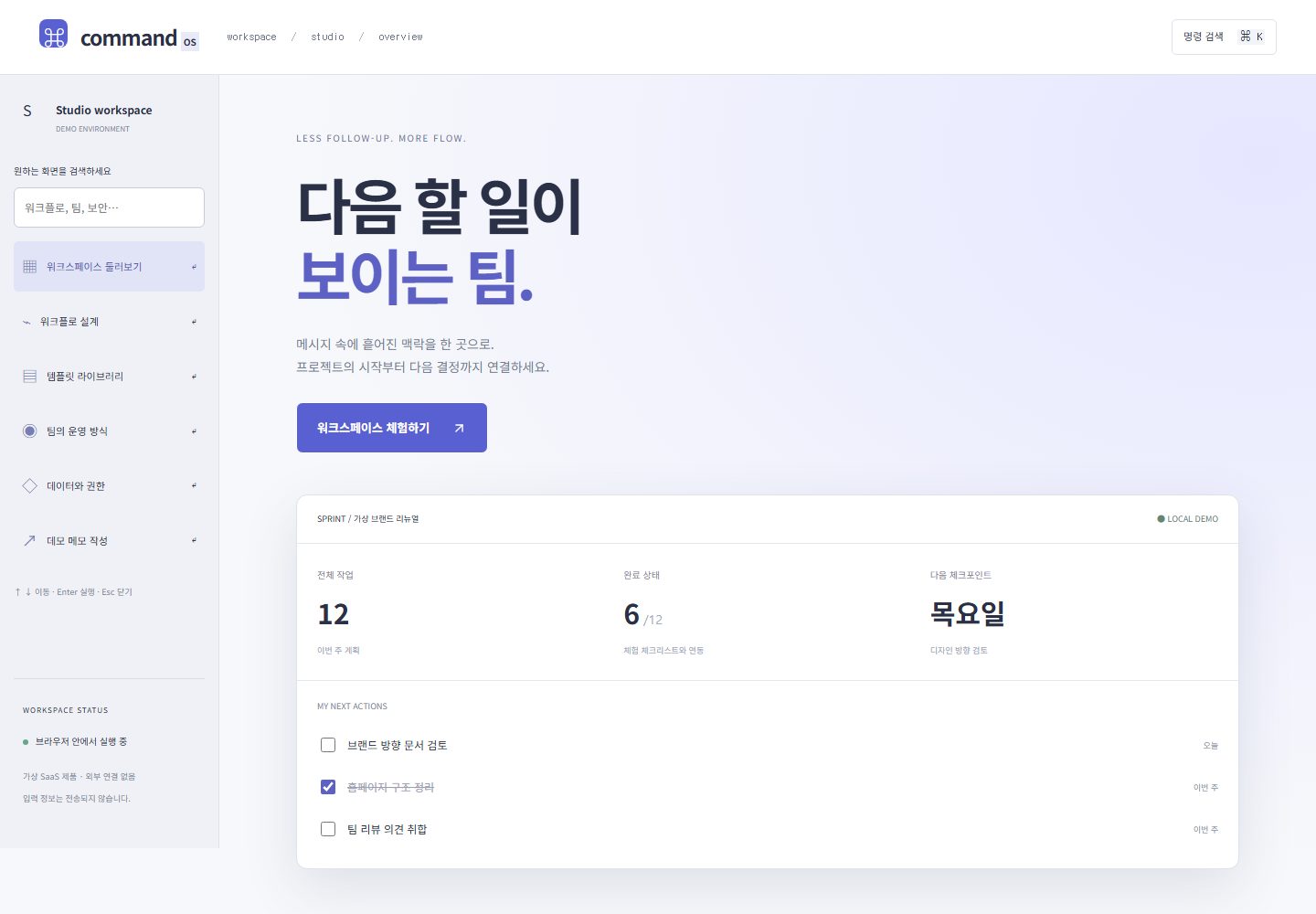
협업 도구 시안입니다. 왼쪽 사이드바 맨 위에 '원하는 화면을 검색하세요' 입력창이 있고, 그 아래 '워크스페이스 둘러보기 · 워크플로 설계 · 템플릿 라이브러리 · 팀의 운영 방식 · 데이터와 권한 · 데모 메모 작성' 여섯 줄이 있습니다. 이 여섯 줄이 메뉴이자 검색 결과입니다. 검색창에 '보안'이라고 치면 '데이터와 권한' 한 줄만 남고, 화살표 키로 고른 뒤 Enter를 누르면 그 섹션으로 이동합니다. 사이드바 아래 작은 글씨 '↑ ↓ 이동 · Enter 실행 · Esc 닫기'가 그 안내입니다.
오른쪽 위 '명령 검색 ⌘K' 버튼을 누르거나 키보드에서 Ctrl+K를 치면 검색창에 커서가 갑니다. 상단의 'workspace / studio / overview'는 지금 어느 화면인지 보여주는 경로입니다. 메뉴를 검색으로 바꾸면 이 경로 표시가 필수가 됩니다. 검색으로 점프한 사람은 자기가 어디 있는지 모르기 때문입니다.
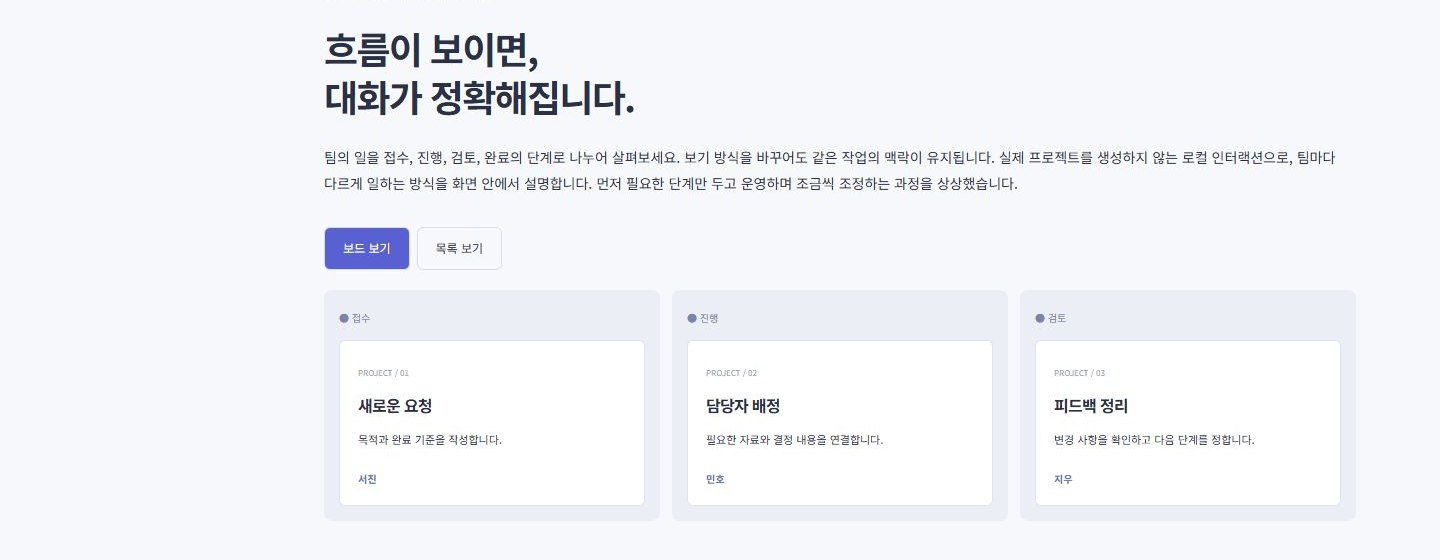
첫 화면의 'SPRINT' 카드는 '전체 작업 12 · 완료 상태 6/12 · 다음 체크포인트 목요일'과 체크박스 세 개(모두 가상 숫자)로 되어 있고, 체크박스는 실제로 눌립니다. 그 아래 '흐름이 보이면, 대화가 정확해집니다' 섹션에서는 '보드 보기 · 목록 보기' 버튼으로 같은 작업 세 개(접수 · 진행 · 검토)를 카드로도, 줄로도 봅니다.
관리자 화면을 만들 때 늘 넣는 두 가지가 여기 있습니다. 첫 화면에 오늘 내가 할 일 세 개, 그리고 같은 데이터를 보는 방식을 바꾸는 전환 버튼. 메뉴를 늘리는 대신 보기 방식을 늘리면 화면 수가 줄어듭니다.
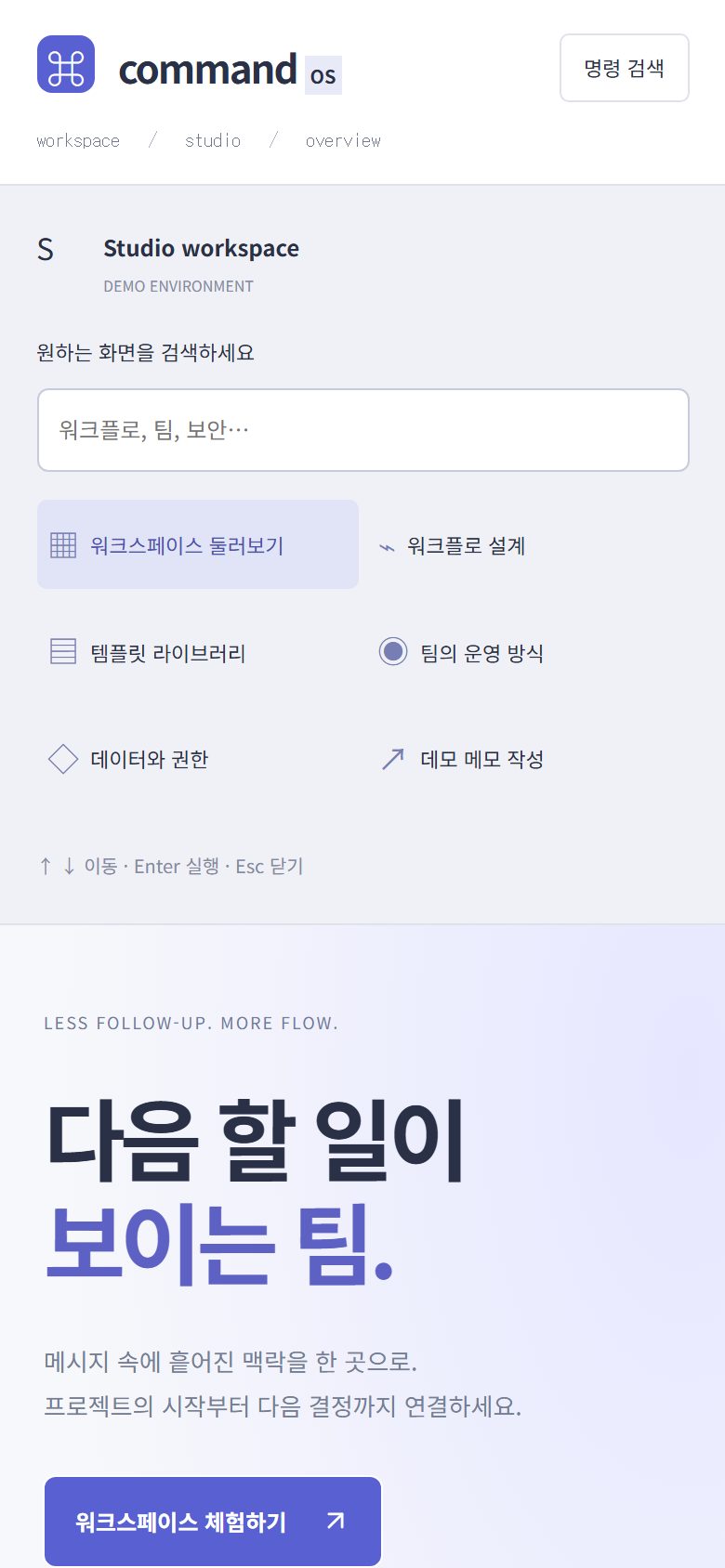
휴대폰에서는 검색창이 화면 맨 위로 오고 메뉴 여섯 개가 두 열로 접힙니다. Ctrl+K는 휴대폰에 없으니 오른쪽 위 '명령 검색' 버튼이 그 역할을 합니다. 업무 도구를 휴대폰으로 쓰는 사람은 확인만 하는 경우가 많아서, 휴대폰 첫 화면은 검색과 오늘 할 일 카드까지만 보이면 충분합니다.
2PATTERN CLOUD: 소개 페이지에 진짜 보드를
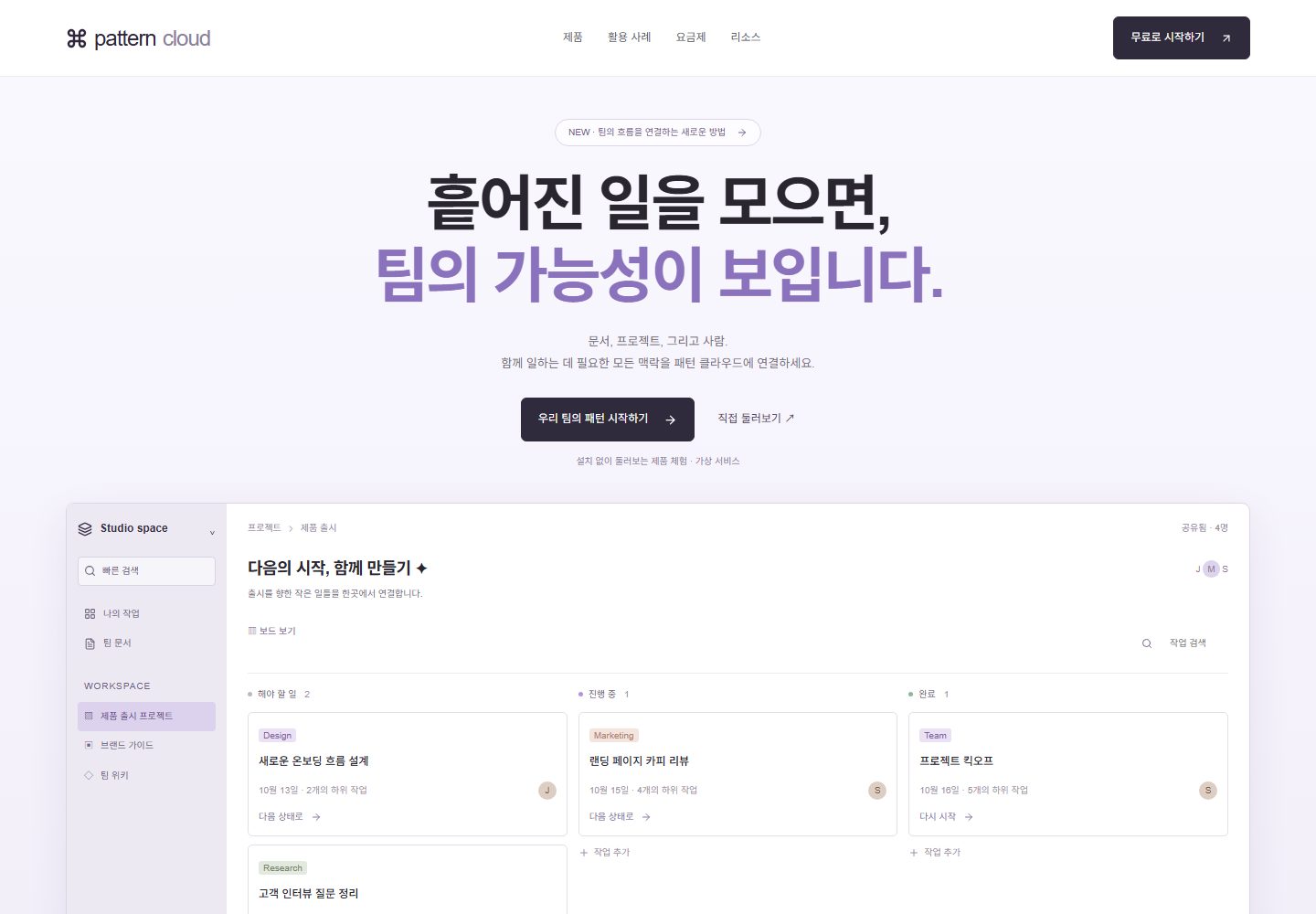
두 번째는 팀 워크스페이스 서비스의 소개 홈페이지 시안입니다. COMMAND OS가 서비스 안쪽 화면이라면 이건 서비스 바깥, 고객을 설득하는 페이지입니다. 메뉴는 평범하게 '제품 · 활용 사례 · 요금제 · 리소스'와 '무료로 시작하기' 버튼. 다른 점은 제목 '흩어진 일을 모으면, 팀의 가능성이 보입니다' 바로 아래에 스크린샷이 아니라 움직이는 칸반 보드가 있다는 것입니다.
'해야 할 일 2 · 진행 중 1 · 완료 1' 세 열에 '새로운 온보딩 흐름 설계 · 고객 인터뷰 질문 정리 · 랜딩 페이지 카피 리뷰 · 프로젝트 킥오프' 카드가 있고, '다음 상태로 →'를 누르면 카드가 옆 열로 넘어갑니다. '작업 검색' 칸에 글자를 치면 카드가 걸러지고, '+ 작업 추가'도 됩니다. 새로고침하면 초기화되는 체험용입니다. 서비스 소개에 직접 눌러 보는 30초를 넣으면 '무료로 시작하기' 버튼의 의미가 달라집니다.
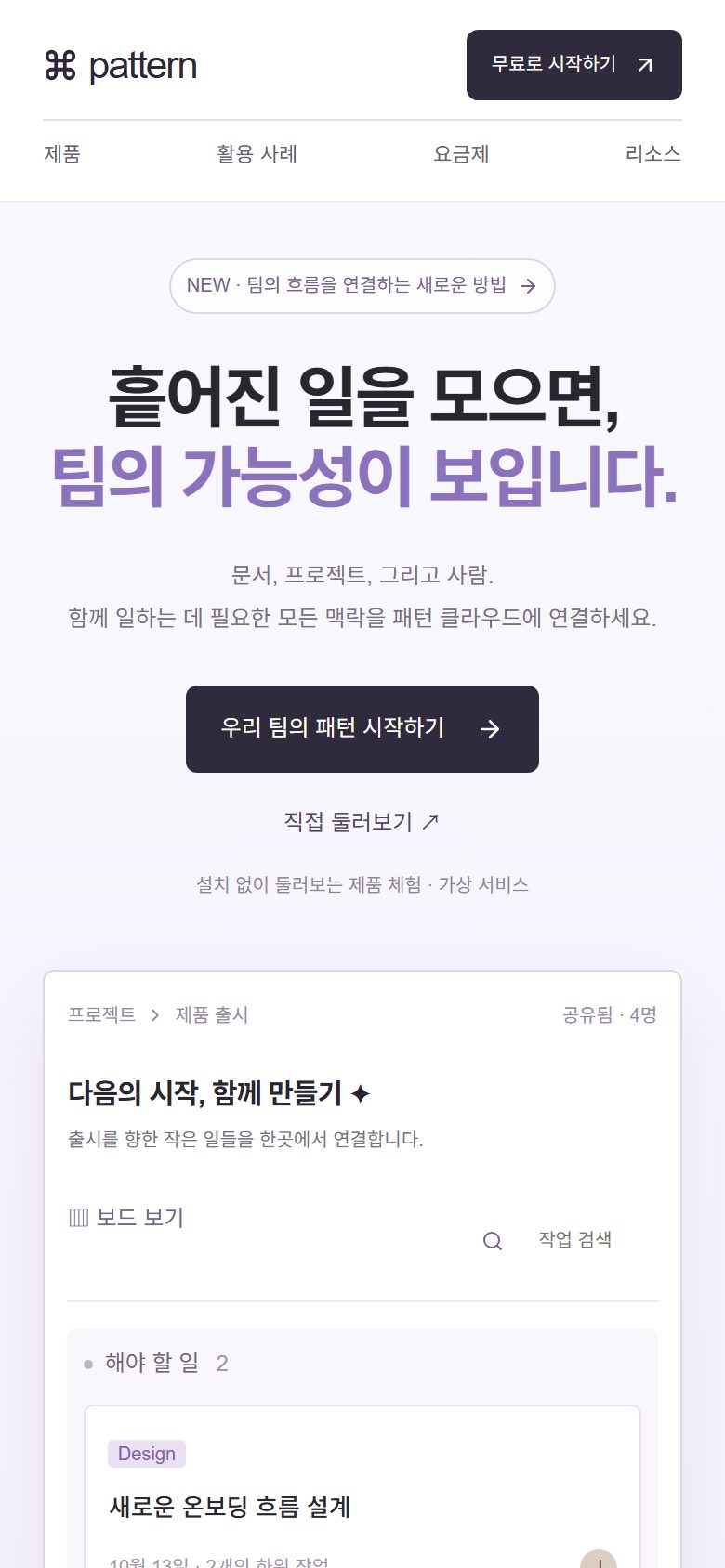
휴대폰에서는 보드의 세 열이 한 열씩 세로로 쌓입니다. 소개 페이지의 데모는 휴대폰에서 보이기만 해도 됩니다. 실제 사용은 PC에서 할 것이고, 휴대폰에서는 "이런 화면이구나"를 전하는 역할이면 충분합니다.
3JUNCTION: 메뉴가 네 개뿐이면 검색은 필요 없습니다
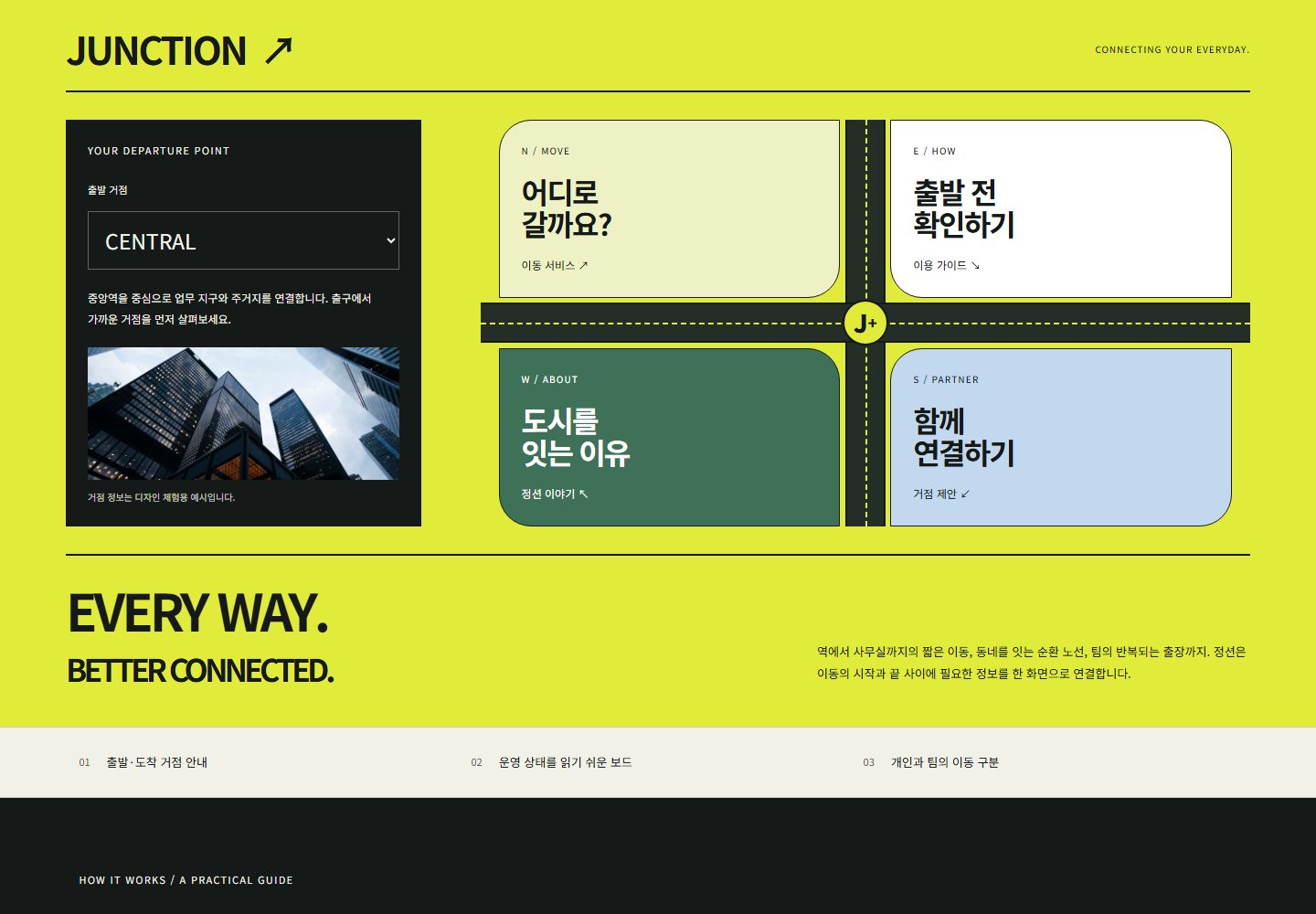
세 번째는 반대 예입니다. 모빌리티 서비스 시안 JUNCTION은 첫 화면이 교차로입니다. 'N / MOVE 어디로 갈까요? · E / HOW 출발 전 확인하기 · W / ABOUT 도시를 잇는 이유 · S / PARTNER 함께 연결하기' 네 방향이 도로로 이어져 있고, 왼쪽 검은 패널에서 '출발 거점 CENTRAL · RIVERSIDE · WEST PARK'를 고르면 설명과 사진이 바뀝니다.
화면이 네 개뿐인 서비스에 검색창을 달면 오히려 길을 잃습니다. 검색은 찾을 게 많을 때의 도구입니다. JUNCTION은 메뉴를 네 개로 유지하는 대신 '출발 거점' 선택처럼 첫 화면에서 바로 써 볼 수 있는 입력 하나를 뒀습니다. 관리자 화면도 마찬가지입니다. 화면이 열 개를 넘기 전까지는 검색보다 좋은 메뉴 이름이 먼저입니다.
4메뉴 · 검색 · 데모, 언제 무엇을
이런 화면은 심플웹의 맞춤형 프로그램 제작(기획 · 디자인 · 프론트엔드 · 백엔드 · QA) 범위이고, 견적 계산기에서는 관리자 페이지 항목으로 시작합니다. 명령 검색과 체험 데모는 기획 단계에서 화면 수를 세어 본 뒤 넣을지 정합니다.
심플웹 예상 시작 금액
다이렉트 견적 계산기와 같은 기준입니다. 모두 부가세 별도이고, 최종 견적은 상담에서 범위를 정한 뒤 확정합니다.
| 기본형 홈페이지 | 50만 원~ |
|---|---|
| 쇼핑몰 | 150만 원~ |
| 예약·상담형 | 120만 원~ |
| 맞춤형 프로그램 | 200만 원~ |
| 6–10페이지 | +40만 원 |
|---|---|
| 11페이지 이상 | +90만 원 |
| 예약 기능 | +45만 원 |
| 회원 기능 | +50만 원 |
| 결제 기능 | +70만 원 |
| 관리자 페이지 | +50만 원 |
| 문의 폼 | 추가 금액 없음 |
자주 묻는 질문
홈페이지 제작 비용은 얼마인가요?
기본형 홈페이지는 50만원부터 시작합니다(부가세 별도). 페이지 수와 예약·회원·결제·관리자 같은 기능에 따라 금액이 달라지며, 다이렉트 견적에서 몇 가지 선택만으로 예상 금액을 바로 확인할 수 있습니다.
제작 기간은 얼마나 걸리나요?
페이지 수와 기능 범위에 따라 달라집니다. 상담에서 필요한 범위를 정리한 뒤 일정을 함께 확정합니다.
모바일에서도 잘 보이나요?
모든 홈페이지는 PC, 태블릿, 모바일 화면에 맞춰 반응형으로 제작합니다.
구글·네이버 검색 노출을 위한 설정도 해주나요?
페이지 제목과 설명, 사이트맵, robots.txt, 구조화 데이터 등 검색엔진이 사이트를 잘 읽을 수 있도록 기본 설정을 갖춰 제작하고, 서치콘솔과 서치어드바이저 등록 방법을 안내합니다.
오픈 이후 유지보수도 가능한가요?
오픈 후에도 콘텐츠 수정, 기능 추가, 운영 개선이 필요할 때 함께합니다.
여기 없는 질문도 편하게 물어보세요.